
一个强大的 Obsidian.md 社区插件,将 Git 集成直接带入您的仓库。自动提交、拉取、推送,并在 Obsidian 内查看所有更改。
所有设置说明(包括移动端)、常见问题、技巧和高级配置都可以在 📖 完整文档 中找到。
移动端用户:该插件高度不稳定
⚠️ ! 请查看下方专门的 移动端 部分。
- 🔁 自动提交并同步(提交、拉取和推送)定时执行
- 📥 Obsidian 启动时自动拉取
- 📂 子模块支持,用于管理多个仓库(仅限桌面端,需手动启用)
- 🔧 源代码管理视图,用于暂存/取消暂存、提交和对比文件 - 使用
打开源代码管理视图命令打开 - 📜 历史视图,用于浏览提交日志和更改的文件 - 使用
打开历史视图命令打开 - 🔍 差异视图,用于查看文件更改 - 使用
打开差异视图命令打开 - 📝 编辑器中的标记,用于指示添加、修改和删除的行/hunk(仅限桌面端)
- GitHub 集成,在浏览器中打开文件和历史
对于详细的文件历史,建议搭配 Version History Diff 插件使用。
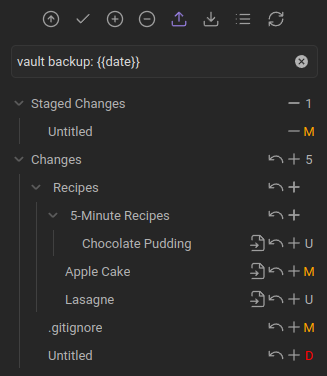
直接在 Obsidian 内管理文件更改,如暂存/取消暂存单个文件并提交它们。
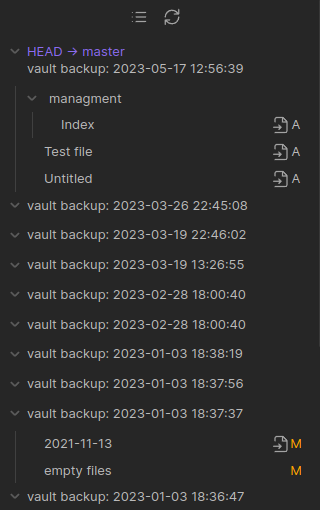
显示仓库的提交历史。可以显示提交消息、作者、日期和更改的文件。作者和日期默认禁用(如截图所示),但可以在设置中启用。
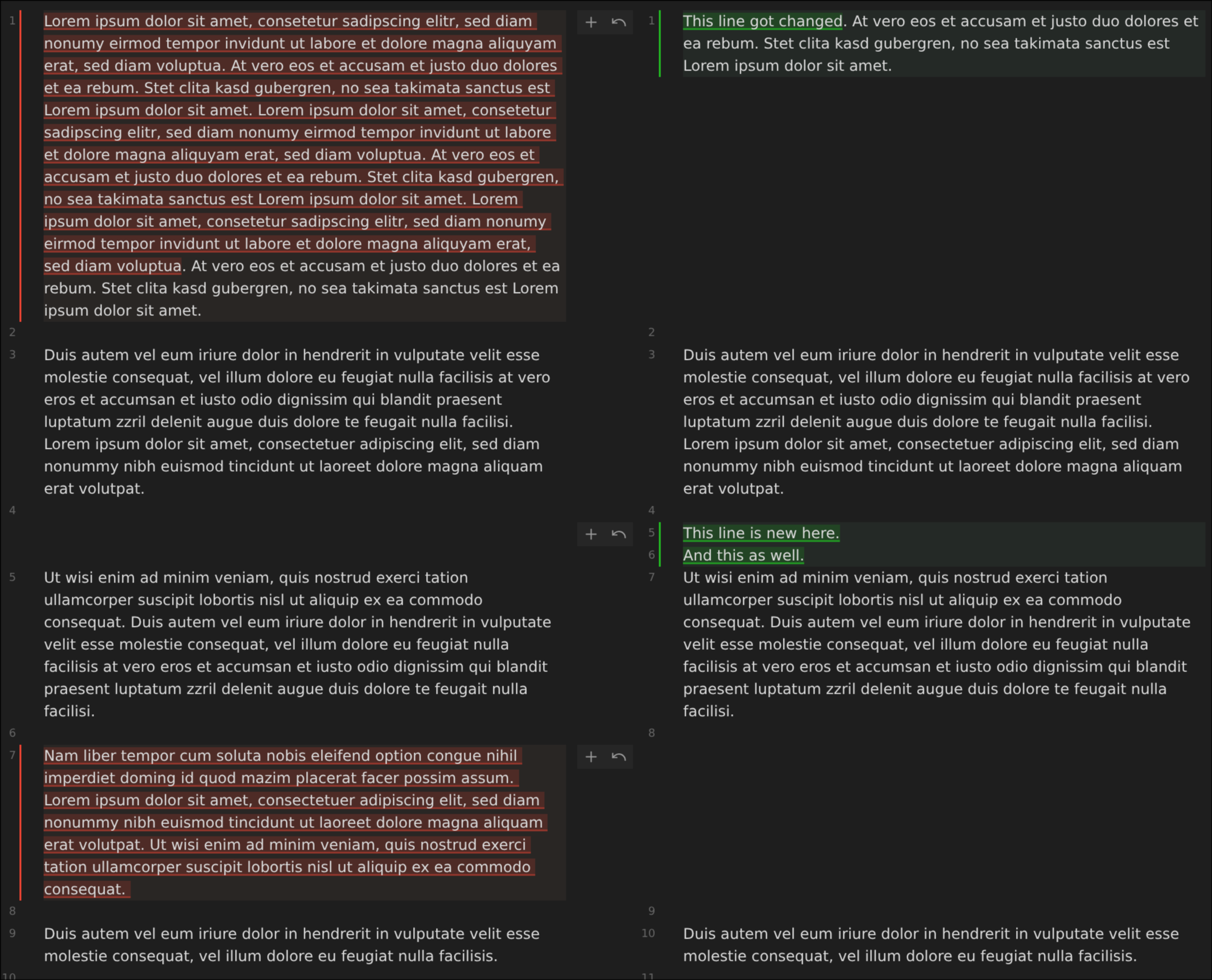
使用清晰简洁的差异查看器比较版本。
从源代码管理视图打开或通过 打开差异视图 命令打开。
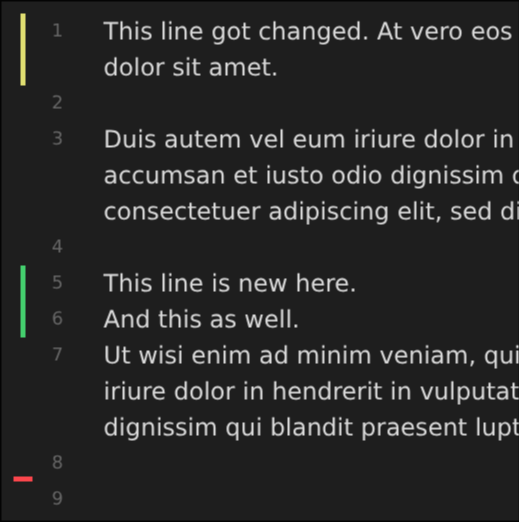
直接在编辑器中逐行查看更改,包括添加、修改和删除的行/hunk 指示器。您可以直接从标记暂存和重置更改。还有命令可以在 hunk 之间导航以及暂存/重置光标下的 hunk。需要在插件设置中启用。
非详尽列表 - 这些只是一些最常用的命令。完整列表请查看 Obsidian 中的命令面板。
- 🔄 更改
列出更改的文件:在模态框中列出所有更改打开差异视图:打开当前文件的差异视图暂存当前文件取消暂存当前文件放弃所有更改:放弃仓库中的所有更改
- ✅ 提交
提交:如果文件已暂存则仅提交这些文件,否则仅提交已暂存的文件使用特定消息提交:同上,但使用自定义消息提交所有更改:提交所有更改而不推送使用特定消息提交所有更改:同上,但使用自定义消息
- 🔀 提交并同步
提交并同步:使用默认设置,这将提交所有更改、拉取并推送使用特定消息提交并同步:同上,但使用自定义消息提交并同步并关闭:同提交并同步,但如果在桌面端运行,将关闭 Obsidian 窗口。不会在移动端退出 Obsidian 应用。
- 🌐 远程
推送、拉取编辑远程:添加新远程或编辑现有远程删除远程克隆现有远程仓库:打开对话框,提示输入 URL 和认证信息以克隆远程仓库在 GitHub 上打开文件:在浏览器窗口中打开当前文件的 GitHub 文件视图。注意:仅限桌面端在 GitHub 上打开文件历史:在浏览器窗口中打开当前文件的 GitHub 文件历史。注意:仅限桌面端
- 🏠 管理本地仓库
初始化新仓库创建新分支删除分支注意:删除仓库
- 🧪 杂项
某些 Git 服务可能需要进一步设置 HTTPS/SSH 认证。请参考认证指南
⚠️ 由于沙盒限制,不支持 Snap⚠️ 不推荐 Flatpak,因为它无法访问所有系统文件。它们正在积极修复许多问题,但仍存在问题。特别是对于更高级的设置- ✅ 请改用 AppImage 或系统包管理器的完全访问安装(Linux 安装指南)
移动端的 Git 实现非常不稳定!我不建议在移动端使用此插件,建议尝试其他同步服务。
一个替代方案是 GitSync,它在 Android 和 iOS 上都可用。它与此插件无关,但可能是移动端用户的更好选择。设置教程可以在这里找到。
🧪 Git 插件在移动端运行得益于 isomorphic-git,一个基于 JavaScript 的 Git 重新实现 - 但它存在严重的限制和问题。Obsidian 插件无法在 Android 或 iOS 上使用原生 Git 安装。
- 无 SSH 认证(isomorphic-git 问题)
- 仓库大小受限,因为内存限制
- 无 rebase 合并策略
- 无子模块支持
Caution
根据您的设备和可用空闲 RAM,Obsidian 可能会
- 在克隆/拉取时崩溃
- 创建缓冲区溢出错误
- 无限期运行
这是由移动端底层 git 实现引起的,效率不高。我不知道如何修复这个问题。如果是这种情况,我不得不承认这个插件对您不起作用。所以在任何问题下评论或创建新问题都没有帮助。我很抱歉。
如果您有大型仓库/库,我建议暂存单个文件并仅提交已暂存的文件。
- Line Authoring 功能由 GollyTicker 开发,因此任何问题可能最好由她回答。
- 此插件最初由 denolehov 开发。自 2021 年 3 月起,由我 Vinzent03 开发此插件。这就是为什么 GitHub 仓库在 2024 年 7 月转移到我的账户。
- 如果您有任何反馈或问题,请随时通过 GitHub issues 联系我。
如果您觉得这个插件有用并想支持其开发,可以在 Ko-fi 上支持我。

本版本为 Obsidian Git 插件的中文汉化版本,主要改动包括:
- ✅ 完整的中文翻译系统
- ✅ 自动跟随 Obsidian 语言设置
- ✅ 支持简体中文和繁体中文
- ✅ 所有界面文本汉化(设置、命令、通知、UI 组件等)
- ✅ 原有功能完全保留
- 设置界面:所有设置项和描述
- 模态框:所有对话框文本
- 通知消息:所有提示信息
- 命令菜单:所有命令名称
- UI 组件:所有按钮和标签
- 视图名称:源代码管理、历史、差异视图
使用 Obsidian 的 locale 机制实现国际化,翻译文件位于 src/locales/ 目录。