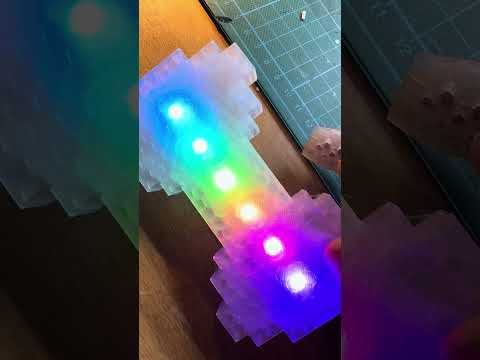
Zeig der Welt, dass Style und Technik keine Gegensätze sind!
Die Zeiten langweiliger Krawatten sind vorbei! Mit der TechTie präsentierst du nicht nur einen modischen Akzent, sondern ein wahres Wunderwerk der Technik. Diese 3D-gedruckte LED-Fliege ist der ultimative Konversationsstarter für Nerds, Geeks und alle, die auf der Suche nach dem gewissen Etwas sind.
🔹 Einzigartiges Designerstück: Jede TechTie ist ein handgefertigtes Unikat aus hochwertigem 3D-Druck
🔹 Vielseitige Persönlichkeit: Wechsle zwischen vier Modi je nach Stimmung und Anlass - von Business-seriös bis Party-wild
🔹 Gesprächsstarter deluxe: "Ist das eine Fliege, die nach WLAN sucht?" - Ja, das ist sie!
🔹 Tech-Diagnostik-Tool: Finde heraus, wo in der Wohnung das WLAN-Signal am besten ist, ohne ständig auf dein Handy zu schauen
🔹 Lebensretter bei langweiligen Veranstaltungen: Beobachte verstohlen, wie viele Netzwerke in der Umgebung sind, während du so tust, als ob du zuhörst
- Technik-Konferenzen (zeige, dass du nicht nur über Technik redest, sondern sie trägst)
- Hochzeiten (insbesondere solche mit schlechtem WLAN)
- Bewerbungsgespräche in Tech-Unternehmen (disruptiv!)
- Dates mit Technik-Enthusiasten (spart Zeit beim Small Talk)
- Familientreffen (erkläre deiner Oma zum hundertsten Mal, was du beruflich machst)
TechTie - Trage die Zukunft um deinen Hals!
- Lade deine Powerbank vor dem ersten Gebrauch vollständig auf (USB-C Anschluss an der Unterseite)
- Stecke die Fliege mit einem USB-C-Kabel an deiner Powerbank an
- Drücke den Knopf an der Unterseite, um zwischen den verschiedenen Modi zu wechseln
Modus 1: Blau/Orange Lauflicht
Die klassische Kombination aus Blau und Orange fließt elegant über deine Fliege. Perfekt für geschäftliche Anlässe mit einer subtilen Portion Technik-Flair.
Modus 2: Weiß/Blau (Bayern) Lauflicht
Ein kühleres, zurückhaltendes Farbschema, ideal für förmliche Veranstaltungen, bei denen du dennoch herausstechen möchtest.
Modus 3: Regenbogen-Animation
Die volle Farbpracht! Dieser Modus verwandelt deine Fliege in ein lebendig pulsierendes Regenbogenspektrum. Der absolute Hingucker auf jeder Party.
Modus 4: WLAN-Radar
Der Geheimdienstmodus! Deine Fliege scannt die Umgebung nach WLAN-Netzwerken und zeigt deren Signalstärke durch Farbcodes an:
- Rot: Schwaches Signal
- Orange: Mittleres Signal
- Grün: Starkes Signal
Natürlich kannst du alle Details im Python Code anpassen
Perfekt, um auf Partys zu überprüfen, ob der Gastgeber wirklich gutes WLAN bietet oder um deinen Tischnachbarn mit deinem Tech-Wissen zu beeindrucken!
- Vor dem Reinigen elektronische Komponenten entfernen
- Gehäuse mit einem leicht feuchten Tuch abwischen
- Nicht in Wasser tauchen
- Bei Nichtgebrauch ausschalten, um Akku zu schonen
- ESP S2 mini (oder ähnliche)
- neoPixel Streifen (5 V)
- 3-D, Druckgehäuse
- Kleiner Tastschalter
Hier findest du zwei STL Dateien für zwei Varianten der Fliege, die du direkt ausdrucken kannst. Das Original zum anpassen remixen und ändern, findest du auf TinkerCAD.
| PIN | Verbindung zu | Funktion |
|---|---|---|
| GND | LED-Streifen GND | Masse |
| VBUS | LED-Streifen 5v+ | Spannungsversorgung |
| Pin 18 | LED-Streifen DI | Digital-In - das Signal! |
| GND | Knopf | |
| PIN 16 | Knopf | Manche Taster haben mehr als zwei Anschlüsse: prüfe, ob du die richtigen beiden hast, beim Drücken ist der Schalter geschlossen |
Important
Achtung! Die LED-Streifen haben eine "Richtung".
D.h., du musst die Kabel an der richtigen Seite an Kerry löten: es gibt Pfeile auf dem LED Streifen und achte darauf, dass du die Löt einstelle, bei dem Buchstaben DI (digital in) an lötest und nicht bei DO (digital out).
Stecke den S2 mini per USB C an deinem Computer an und halte die "Boot" (O) Taste. Daraufhin erscheint in deinem Datei-Manager ein neues Laufwerk, es heißt:
Nimm die Firmware Datei () und ziehe sie auf das Laufwerk. Nach ungefähr 20 Sekunden startet der ESP neu, und die bunte Farbenpracht sollte bereits zu sehen sein.
In dem Ordner "Code" findest du den kompletten Code. Er ist in Ferkic geschrieben und lässt sich sehr einfach anpassen. Ich nehme immer den THONNY Editor, du kannst aber jeden anderen nehmen.
Im Ordner stl findest du alles zum 3D-Druck-Thema.
Die Dateien zum Editieren gibts auf TinkerCAD: https://www.tinkercad.com/things/5vlvcggtXZ8-techtie-abstand